



















Varför ska man använda en CV-mall i PDF?
När du ska skicka in din jobbansökan står du inför ett viktigt val: vilket filformat ska du använda? Svaret är nästan alltid PDF, och här är varför.
Universell formatering som ser identisk ut överallt
Det största problemet med Word-dokument (.docx) är att de kan se olika ut beroende på vilken dator, program och version mottagaren har. En rubrik som ser perfekt ut på din skärm kan plötsligt ha fel typsnitt eller vara felplacerad när rekryteraren öppnar filen. Med en CV-mall i PDF-format garanterar du att layouten, typsnitten, avstånden och all formatering ser exakt likadan ut på rekryterarens dator som på din, oavsett om de använder Windows, Mac, Linux eller till och med öppnar filen på sin mobil.
Skydd mot oavsiktliga ändringar
När du laddar ner din CV-mall som PDF kan ingen oavsiktligt (eller avsiktligt) redigera innehållet. Ett Word-dokument kan öppnas och ändras av misstag. Kanske trycker någon på en tangent och lägger till ett tecken utan att märka det. Med PDF är ditt CV låst och skyddat precis som du skickade det. Detta ger också ett mer professionellt intryck, du visar att detta är den färdiga, officiella versionen av ditt CV.
Den förväntade standarden i rekryteringsbranschen
Rekryterare och arbetsgivare förväntar sig PDF-filer. Det är branschstandard av goda skäl: PDF-filer är lättare att arkivera, enklare att skriva ut (om de ska göra det), och fungerar sömlöst i de flesta ATS-system (Applicant Tracking Systems) som företag använder för att hantera ansökningar. Genom att skicka en CV-mall i PDF visar du att du förstår professionella förväntningar och respekterar rekryterarens arbetsflöde.
Mindre filstorlek och snabbare hantering
En väloptimerad PDF-fil är ofta mindre än motsvarande Word-dokument, vilket gör den snabbare att ladda upp, skicka via mejl och öppna. Detta kan verka som en liten detalj, men när rekryterare hanterar hundratals ansökningar räknas varje sekund.
På CV-Proffset genererar alla våra CV-mallar automatiskt optimerade PDF-filer som är redo att skickas direkt till arbetsgivare. Utan krångel, utan formateringsproblem, bara ett professionellt CV som ser perfekt ut överallt.
Tips: Så får du ut mest av din CV-mall i PDF
1. Välj en mall som passar din bransch
En kreativ bransch kan kräva en mer visuell mall, medan juridik eller finans ofta föredrar en klassisk och avskalad layout. Utgå från den bransch du söker dig till.
2. Fyll i alla sektioner innan du exporterar
Kontrollera att personuppgifter, arbetslivserfarenhet, utbildning och kompetenser är ifyllda. Tomma fält i en PDF syns direkt och ger ett ofärdigt intryck.
3. Granska layouten i förhandsgranskningen
Innan du laddar ner, använd förhandsgranskningen för att se hur ditt CV ser ut i PDF-format. Justera eventuella avstånd och se till att texten ryms på en till två sidor.
4. Öppna och kontrollera filen efter nedladdning
Öppna alltid din PDF efter export för att dubbelkolla att typsnitt, formatering och innehåll ser korrekt ut innan du skickar den till en arbetsgivare.
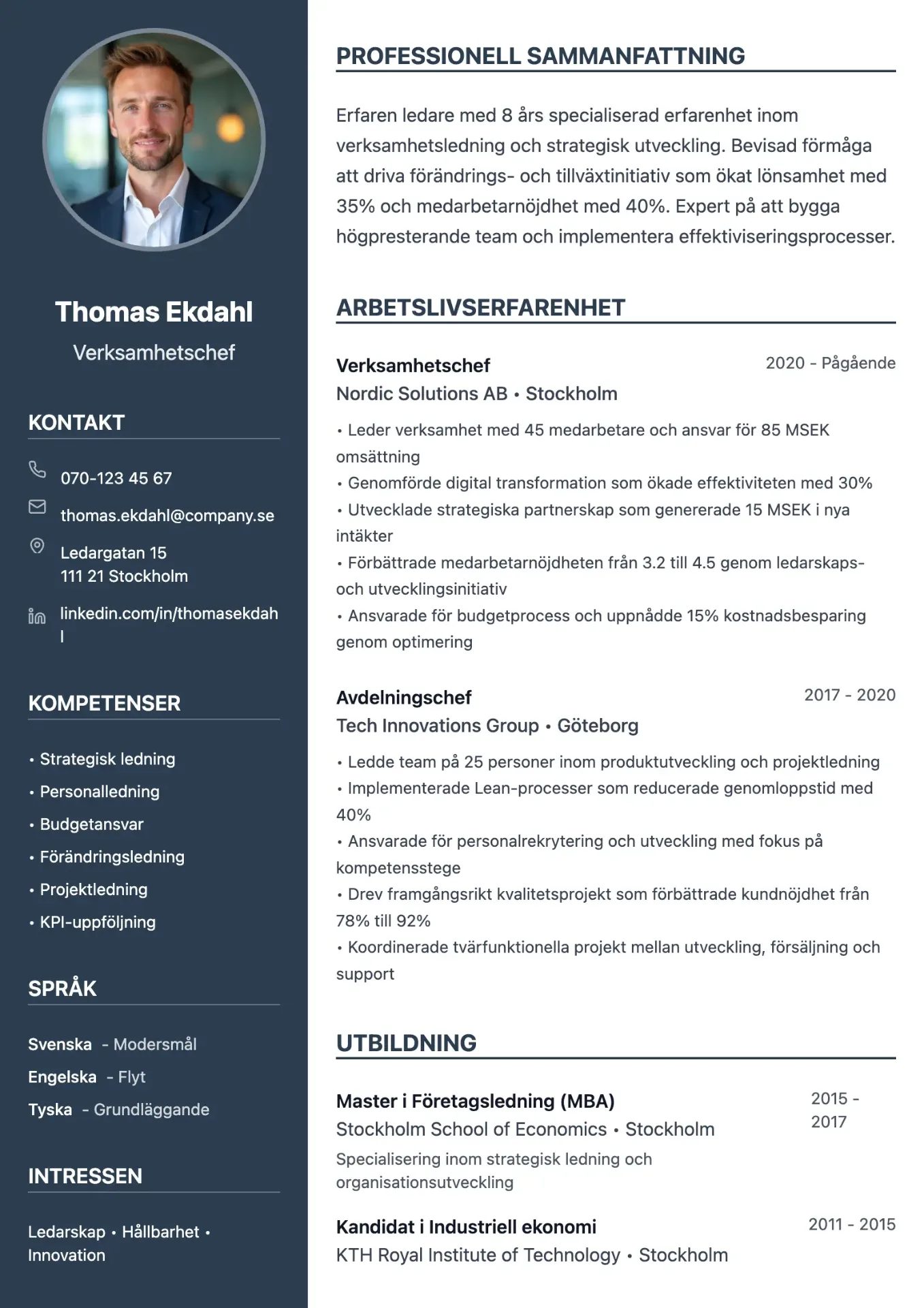
Exempel på en CV-mall redo för PDF-export
Vill du se hur ett färdigt CV kan se ut? Utforska våra CV-exempel för inspiration innan du skapar ditt eget.
Hur ska du namnge din PDF-fil som innehåller ditt CV?
Det första intrycket börjar redan vid filnamnet. Innan rekryteraren ens öppnar ditt CV ser de vad filen heter, och det säger mer än du tror om din professionalitet.
Den perfekta filnamnsstrukturen
Den optimala strukturen för att namnge din CV-PDF är:
Förnamn-Efternamn-CV.pdf
eller ännu bättre, om du söker ett specifikt jobb:
Förnamn-Efternamn-CV-Tjänstetitel.pdf
Exempel på bra filnamn:
Anna-Svensson-CV.pdfErik-Andersson-CV-Projektledare.pdfMaria-Bergström-CV-Digital-Marknadsförare.pdf
Detta gör det lätt för rekryteraren att:
- Direkt se vem CV:t tillhör
- Hitta din fil bland hundratals andra ansökningar
- Spara och organisera ansökningar på ett strukturerat sätt
Undvik dessa vanliga misstag
- ❌
cv_slutgiltig_v4.pdfVisar dålig planering och ser oprofessionellt ut - ❌
mitt_cv_2024_uppdaterad_mars.pdfFör långt och rörigt - ❌
CV.pdfHelt oanvändbart, kan vara vem som helst - ❌
curriculum_vitae_original_kopia.pdfOnödigt komplicerat - ❌
Jonas CV Final FINAL (1).pdfSer stressigt och oorganiserat ut
Tekniska tips för filnamn
- Använd bindestreck (-) istället för understreck (_) eller mellanslag
- Undvik svenska tecken (å, ä, ö) om du söker internationellt
- Håll det kort men informativt
- Använd inte specialtecken eller emojis
CV-Proffset löser detta automatiskt
När du använder våra CV-mallar och fyller i ditt namn i verktyget, sköter vi automatiskt hela namngivningen åt dig. Systemet genererar direkt ett professionellt filnamn i rätt format baserat på den information du anger, vilket eliminerar risken för slarvfel eller oprofessionella filnamn. Du behöver aldrig fundera på hur filen ska heta, vi ser till att det blir rätt från start.
Guide: Spara och exportera din cv-mall till PDF
Oavsett vilket verktyg du använder för att skapa ditt CV behöver du kunna exportera det till PDF-format. Här är de enklaste sätten för olika plattformar:
CV-Proffset, enklast av alla
Om du använder våra CV-mallar är processen otroligt smidig:
- Fyll i alla dina uppgifter i vårt online-verktyg
- Klicka på knappen "Ladda ned" eller "Exportera"
- Välj "PDF" som format
- Klart! Din optimerade PDF-fil laddas ner direkt med rätt filnamn
Vårt system säkerställer att din PDF är ATS-optimerad, har perfekt formatering och rätt filstorlek, helt automatiskt.
Microsoft Word (Windows & Mac)
Om du arbetar i Word och vill spara som PDF:
- Klicka på Arkiv → Spara som
- Välj var du vill spara filen
- Under "Filformat" eller "Spara som typ", välj PDF
- Ge filen ett professionellt namn (se ovan)
- Klicka på Spara
Alternativ metod i Word:
- Klicka på Arkiv → Exportera
- Välj Skapa PDF/XPS-dokument
- Klicka på Skapa PDF/XPS
- Namnge och spara
Google Docs
För att ladda ner din CV-mall som PDF från Google Docs:
- Öppna ditt CV-dokument
- Klicka på Arkiv → Ladda ned
- Välj PDF-dokument (.pdf)
- Filen laddas ner automatiskt till din dator
Pages (Mac)
Om du använder Apples Pages:
- Öppna ditt CV
- Klicka på Arkiv → Exportera till → PDF
- Justera eventuella inställningar (oftast kan du lämna standardvärden)
- Klicka på Nästa
- Välj var du vill spara och namnge filen
- Klicka på Exportera
Kvalitetskontroll efter export
Oavsett vilket verktyg du använder, öppna alltid din PDF-fil innan du skickar den för att kontrollera:
- Att all text är synlig och korrekt
- Att formateringen ser rätt ut
- Att inga element har hamnat utanför sidorna
- Att typsnitten ser professionella ut
- Att filstorleken är rimlig (helst under 2 MB)
Med CV-Proffsets mallar behöver du aldrig oroa dig för dessa detaljer. Våra mallar är testade för att alltid generera perfekta PDF-filer.
Är era CV-mallar gratis för PDF-nedladdning?
Vi vet att alla har olika behov och budgetar när det kommer till jobbsökande, därför erbjuder CV-Proffset alternativ för alla.
Gratis CV-mallar i PDF-format
Ja, vi erbjuder gratis CV-mallar för PDF-nedladdning! Våra gratismallar ger dig:
- Professionell struktur och layout
- ATS-optimerad formatering
- Automatisk PDF-generering med rätt filnamn
- Responsiv design som fungerar på alla enheter
- Alla grundläggande element du behöver för ett komplett CV
Våra gratis alternativ är perfekta om du:
- Är nyutexaminerad och har begränsad budget
- Snabbt behöver uppdatera ditt CV
- Söker jobb inom branscher där enkelhet uppskattas
- Vill testa vårt verktyg innan du eventuellt uppgraderar
Premium CV-mallar för dig som vill ha det där lilla extra
För den som vill sticka ut lite mer erbjuder vi även premium CV-mallar med:
- Exklusiv och modern design som få andra har
- Fler layoutalternativ och anpassningsmöjligheter
- Branschspecifika mallar optimerade för olika yrken
- Extra designelement som ger visuell impact
- Prioriterad support om du behöver hjälp
Det viktiga: Oavsett vad du väljer får du en perfekt PDF
Både våra gratis och premium CV-mallar genererar tekniskt optimerade PDF-filer som är:
- Universellt kompatibla med alla system
- ATS-vänliga och klarar automatiska rekryteringssystem
- Professionellt namngivna automatiskt
- Redo att skickas direkt till arbetsgivare
Du behöver aldrig kompromissa med kvaliteten på din PDF. Skillnaden mellan gratis och premium handlar om design och visuell framtoning, inte om den tekniska kvaliteten eller funktionaliteten.